
Möchtest du deine Hoteltermine und Aktivitäten in die Morgenpost schreiben, um deine Gäste schon beim Frühstück über alle interessanten Aktivitäten zu informieren?
Mit unserem speziellen Termin-Baustein geht das ganz einfach!
Schritt 1: Erstelle Termine
Zuerst musst du natürlich sichergehen, dass alle Termine eingepflegt sind. Dazu findest du hier unseren Artikel, in dem wir dir genau erklären, wie du Termine ganz einfach anlegen kannst: https://mistermorgenpost.zendesk.com/hc/de/articles/360018507419-1-1-Grundlagen-Der-Terminplaner-und-Buchungen-via-G%C3%A4stemappe
Schritt 2: Bereite das Layout vor (optional)
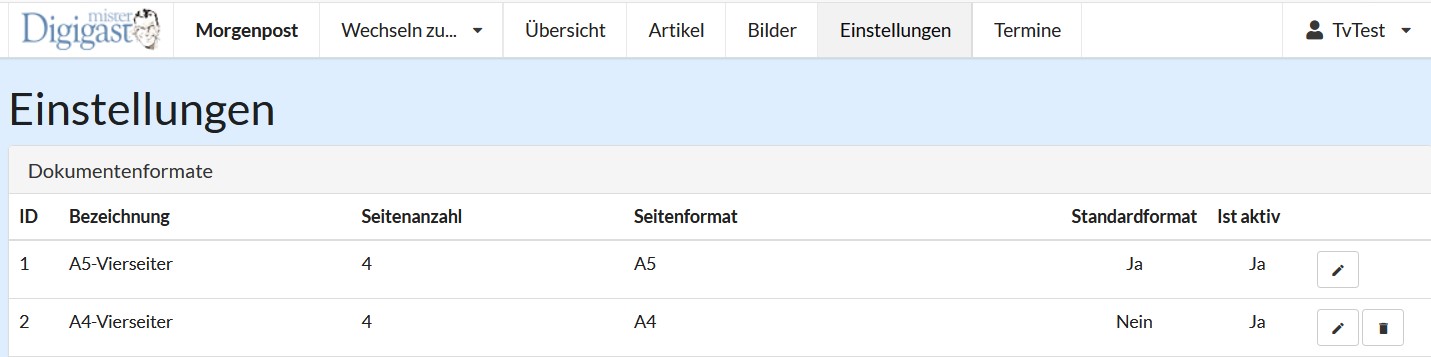
Arbeite den Abschnitt für die Termine in dein Morgenpost-Layout ein. Dazu gehe einfach in das Einstellungsmenü:
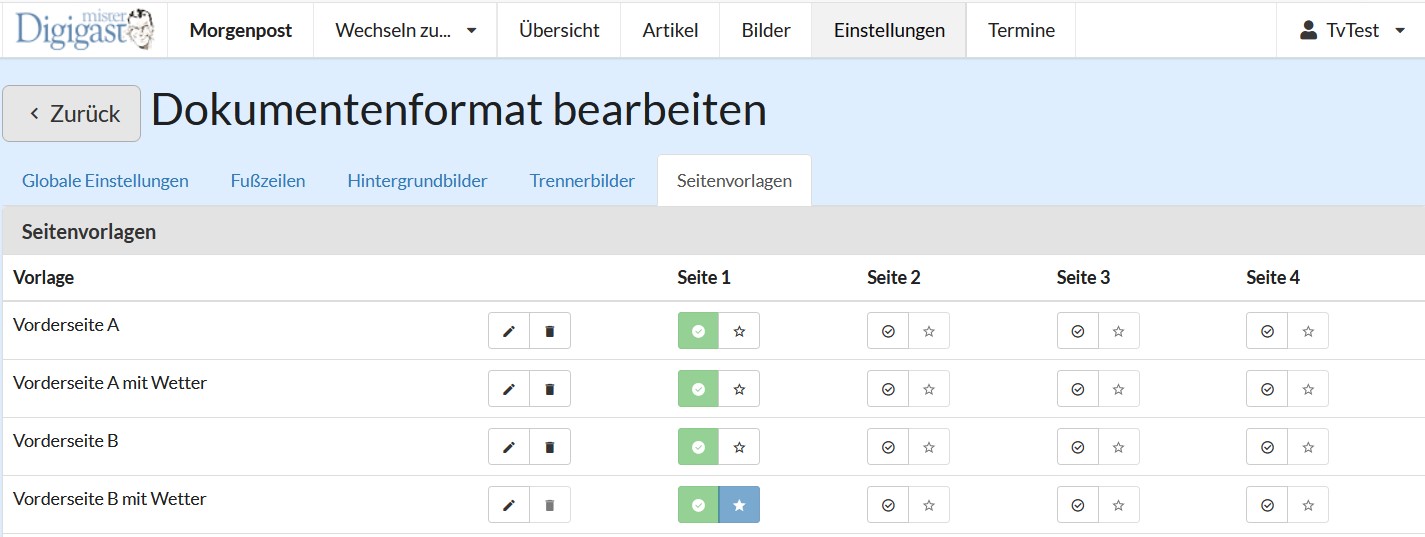
Gehe dann zu den Seitenvorlagen und wähle deine Seite, auf der du die Termine immer drucken möchtest.
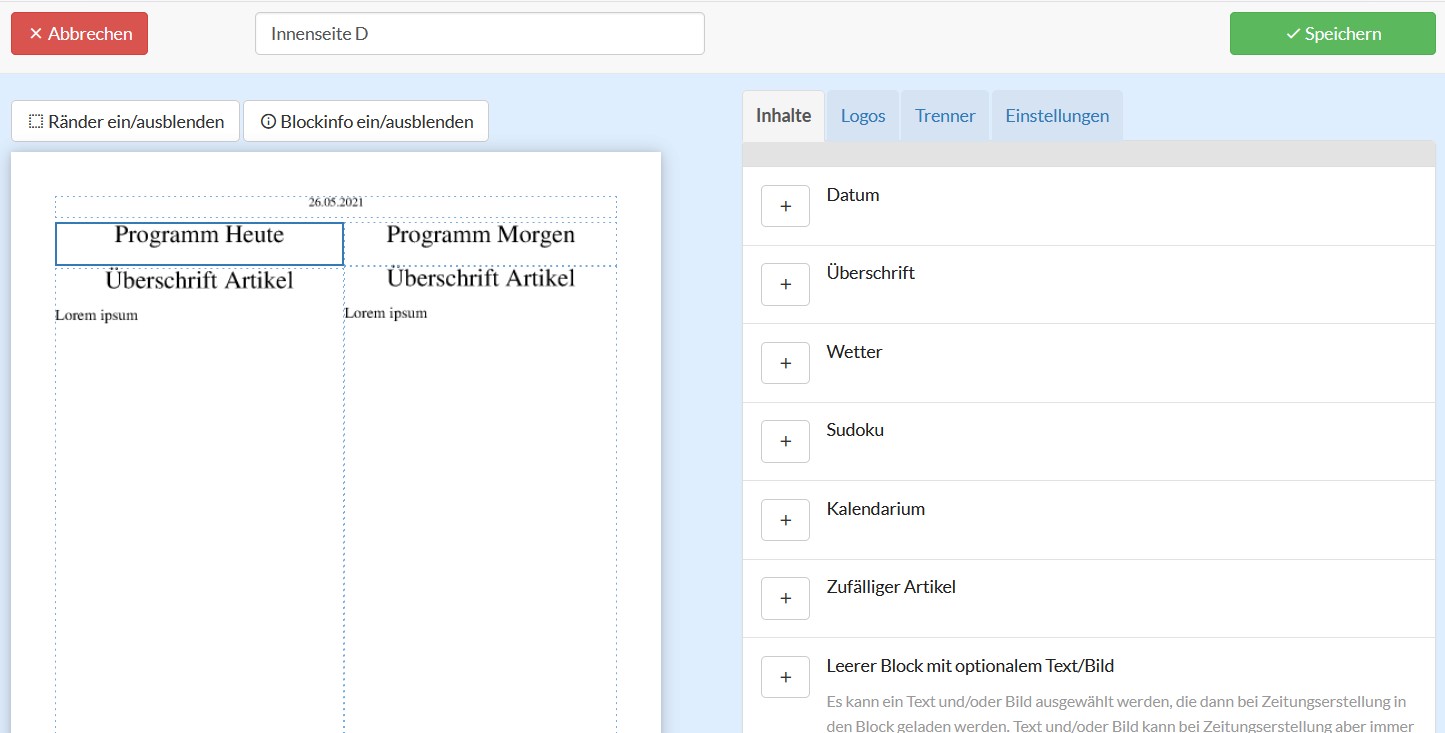
Bereite nun einen passenden Platz vor, indem du einen Textblock erstellst, der die Hälfte der Seitenbreite einnimmt. So werden deine Termine optimal präsentiert.
Die Länge des Blocks kannst du jeden Tag bei Bedarf vergrößern oder verkürzen, solltest du immer unterschiedliche Terminmengen haben.
Über den Textblock kannst du auch direkt einen Überschriftsblock setzen, den du auch schon mit dem passenden Begriff für dein Tagesprogramm füllst. So ist es jedesmal automatisch ausgefüllt.
Sobald du das Layout fertig erstellt hast, vergiss nicht zu speichern, und schon hast du ein fertiges Layout für jeden Tag, sodass du ab hier die Termine in weniger als einer halben Minute einfügen kannst!
Du kannst diesen Schritt natürlich auch auslassen und die gewünschten Blöcke direkt im Rahmen der Zeitungserstellung erzeugen.
Schritt 3: Termine einfügen
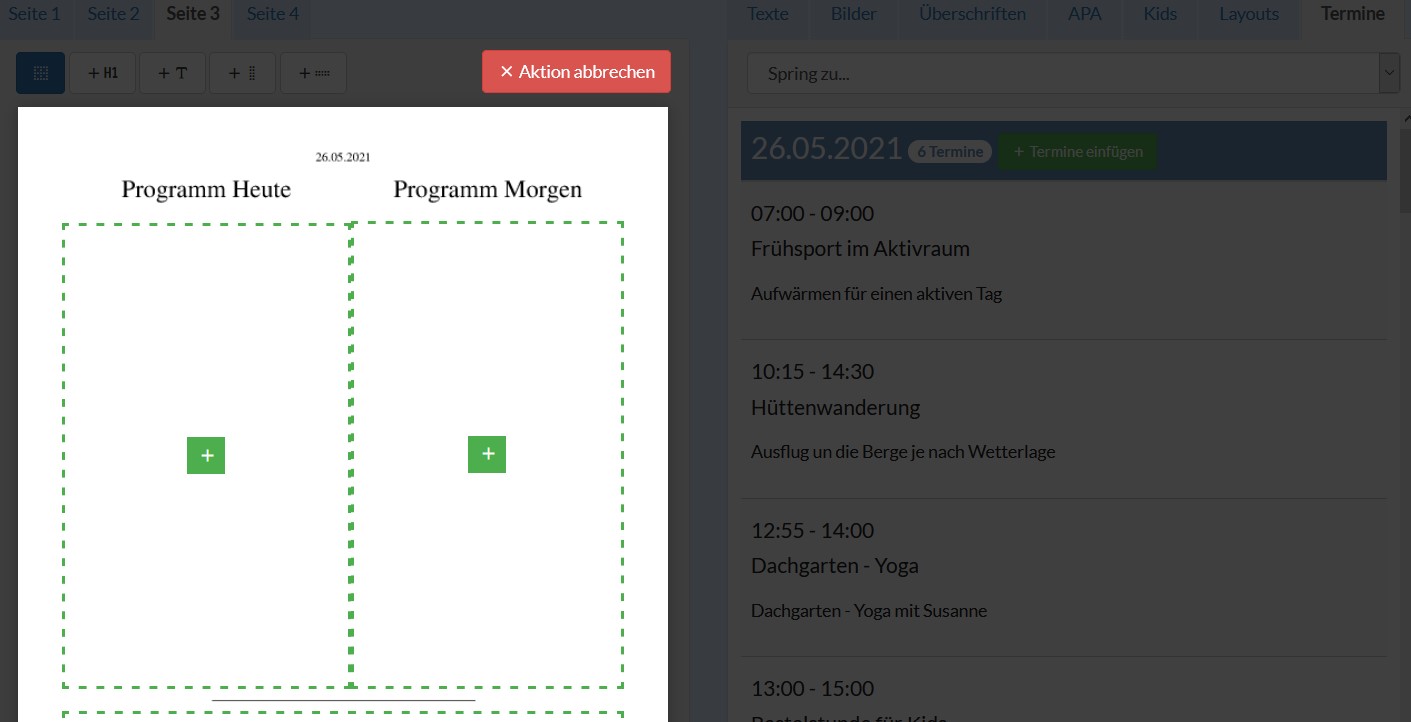
Nun kommen wir zur Erstellung deiner täglichen Morgenpost. Erstelle eine neue Morgenpost, und sobald du zu der Seite kommst, auf der das Terminfeld vorbereitet ist, füge diese ganz einfach ein, indem du auf den Reiter “Termine” klickst.
Hier siehst du bereits alle Termine für heute und die kommenden Tage.
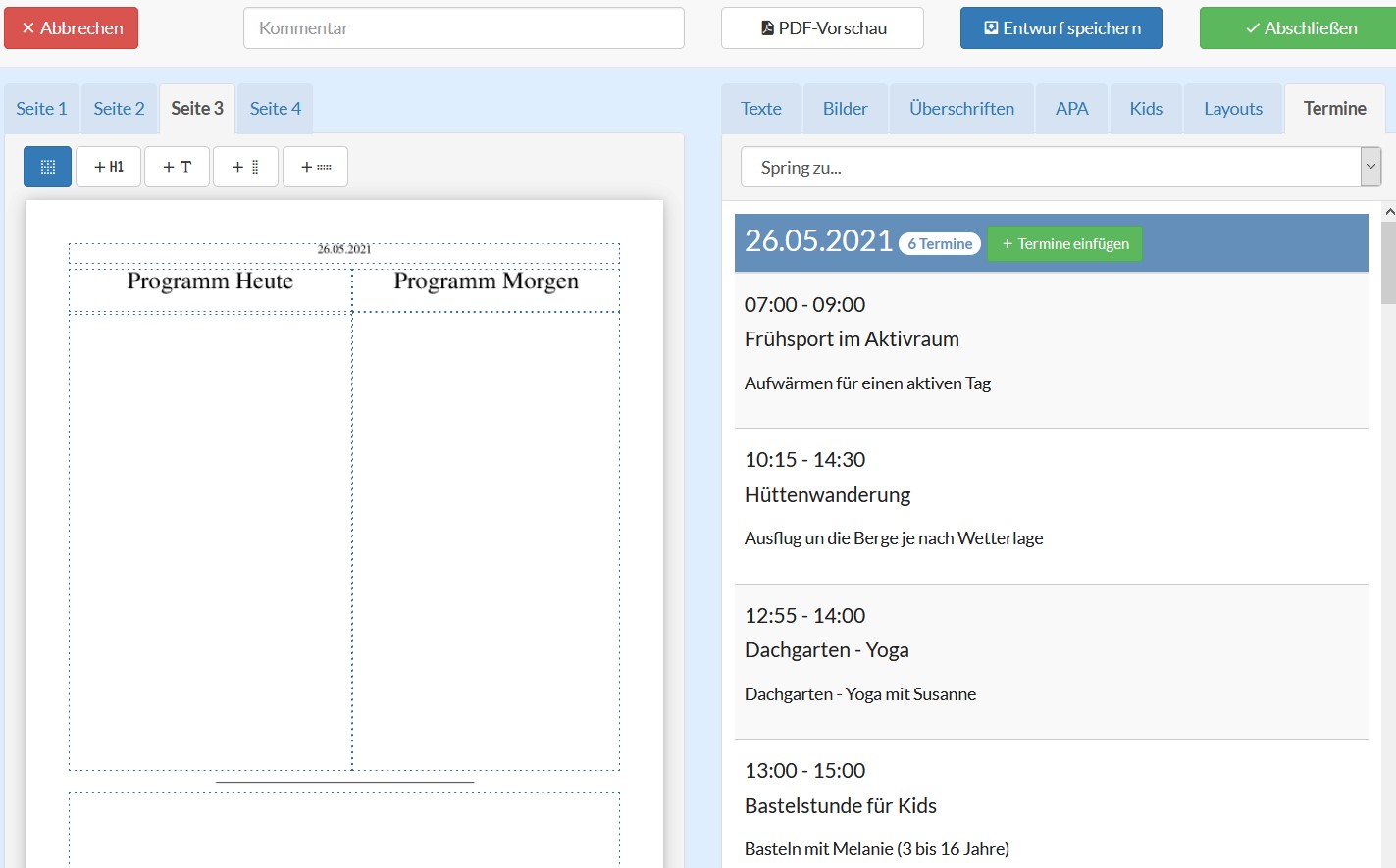
Klicke nun also auf “Termine hinzufügen” beim gewünschten Datum, und wähle das vorbereitete Feld aus.
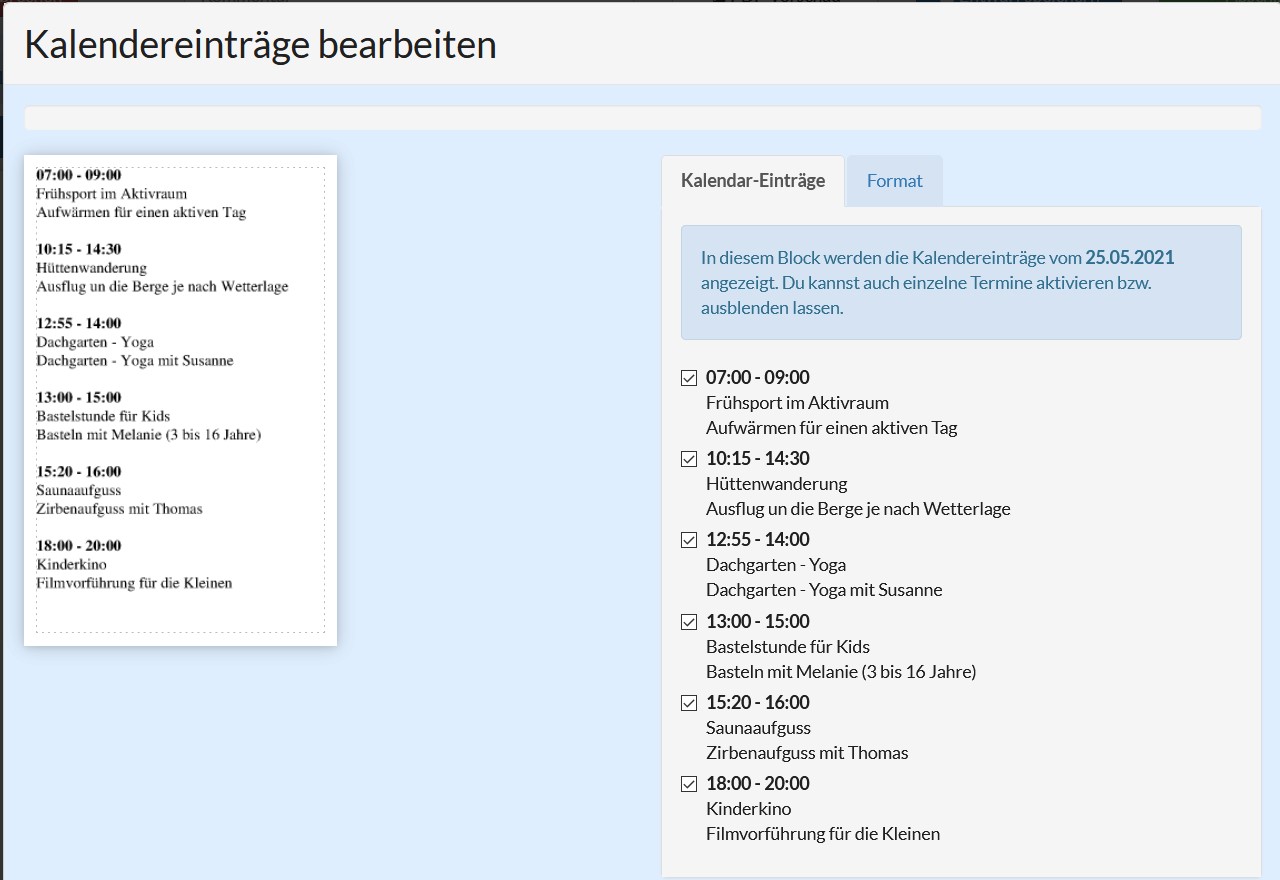
Wenn du danach wieder in die Mitte des Feldes klickst und “Inhalt bearbeiten” auswählst, öffnet sich ein Bearbeitungsmenü, bei dem du einzelne Termine entfernen oder wieder hinzufügen kannst. Hier findest du im zweiten Reiter zudem zahlreiche Bearbeitungsmöglichkeiten für Schrift, Farbe oder auch Zeilenabstand, um die Termine im idealen Format zu präsentieren.
Hast du hierzu noch Fragen? Gerne beraten wir dich persönlich!
Dein Mister Digigast Team
Kommentare
0 Kommentare
Bitte melden Sie sich an, um einen Kommentar zu hinterlassen.