
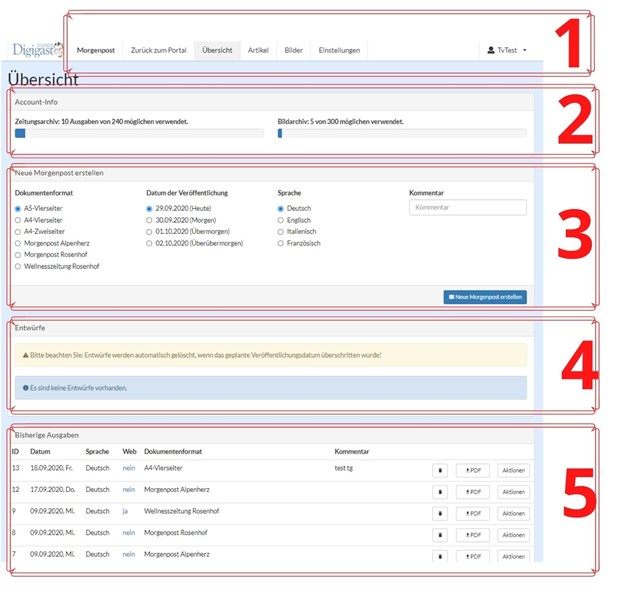
1: Die Startleiste
Hier findest du Zugang den Hintergrunddaten deiner Morgenpost. Dazu gehören folgende Optionen:
- Zurück zum Portal: Hiermit gelangst du wieder zu dem Startbildschirm, in dem du auch zur digitalen Gästemappe oder dem Infokanal Zugang findest, sofern du diese Leistungen nutzt.
- Übersicht: Der aktuelle Bildschirm. Solltest du in einem anderen Menüpunkt sein, kommst du so wieder hierher zurück.
- Artikel: Hier findest du die Artikelbibliothek. Wir empfehlen, die meisten Artikel, die du in der Morgenpost verwenden möchtest, vorab zu schreiben, sodass diese im Alltagsgeschäft schnell genutzt werden können. Auf dieses Kapitel gehen wir zu einem späteren Zeitpunkt intensiver ein.
- Bilder: Deine Bilderbibliothek, in der alle Uploads gesammelt werden. Auch hier empfehlen wir, vorab alle Bilder hochzuladen, die du in der Zukunft verwenden möchtest. Auch hierzu erhältst du später einen genaueren Leitfaden.
- Einstellungen: Hier wird deine Morgenpost konfiguriert und Vorlagen erstellt. Die Konfiguration wird von unserem Team für dich ausgeführt, aber auch du kannst hier bei Bedarf Änderungen durchführen.
2: Account Info
Zeitungsarchiv:
Du kannst je nach ausgewähltem Paket eine bestimmte Anzahl von alten Ausgaben deiner Morgenpost archivieren. Dies ist besonders hilfreich, um sorgfältig designte Sonderausgaben wiederverwenden zu können, beispielsweise für Feiertage.
Die tägliche Morgenpost ist ebenfalls schneller erstellt, da vergleichbare Ausgaben stets wiederverwendet werden können und sich die neue Morgenpost so um ein vielfaches schneller finalisieren lässt.
Wir empfehlen, dass du dabei ungenutzte Ausgaben aus dem Archiv löschst, um immer einen klaren Überblick und genug Speicherplatz für künftige Ausgaben zu haben.
Bildarchiv:
Du kannst ebenfalls je nach Paket eine bestimmte Menge von Bildern speichern, die du regelmäßig für deine Artikel verwendest. Auch hier empfehlen wir, dass du regelmäßig überprüfst, ob noch alle Bilder benötigt werden, damit nur aktuelle und relevante Bilder in der Morgenpost landen.
3: Neue Morgenpost erstellen
Das Herzstück auf dem Weg zu deiner Morgenpost! Hier kannst du auswählen, was du gerade erstellen möchtest. Dabei steht folgendes zur Auswahl:
Dokumentenformat: Die Formate werden bei der Erstinstallation für dich vorbereitet. Dabei handelt es sich um Vorlagen, die jeweils ein bestimmtes Format haben. Wähle einfach das Format, das du derzeit erstellen willst.
Datum der Veröffentlichung: Hier kannst du die Morgenpost für heute erstellen, oder auch auswählen, ob du die Morgenpost für die kommenden Tage erstellen möchtest. Wenn du die Morgenpost für die nächsten Tage vorbereitest und speicherst, wird diese völlig automatisch am entsprechenden Datum online hochgeladen, und in deiner Gästemappe oder Website zum Download zur Verfügung gestellt.
Sprache: Wenn du eine fremdsprachige Morgenpost erstellen möchtest, dann kannst du direkt die entsprechende Sprache auswählen. Dabei erscheinen die Artikel in der Artikelbibliothek direkt in der gewünschten Sprache, sofern die Übersetzung vorliegt. Diese Option empfehlen wir allerdings nur, wenn du KEINE identische deutsche Morgenpost brauchst. Denn es geht noch einfacher, eine fremdsprachige Morgenpost zu erstellen! Mehr dazu erfährst du bei Punkt 5.
Kommentar: Alles, was du hier einträgst, erscheint als Kommentar, sobald die Morgenpost bei den „Bisherigen Ausgaben“ erscheint. Dies kann genutzt werden, um Feiertags-Sonderausgaben, oder um Ausgaben für bestimmte Wochentage oder ähnliches zu markieren. So können die Ausgaben besser gefiltert und wiederverwendet werden.
Sobald du die gewünschte Auswahl bei allen Punkten getroffen hast, kannst du mit dem blauen Button „Neue Morgenpost erstellen“ in den Editor gelangen, in dem du nun die Morgenpost erstellen kannst.
4: Entwürfe
Hier werden deine Entwürfe gespeichert. Du kannst deine Morgenpost stets als Entwurf zwischenspeichern, und zu einem späteren Zeitpunkt bearbeiten. Denn sobald du eine Morgenpost finalisiert hast, ist diese nicht mehr veränderbar, aber natürlich kannst du die gleiche Morgenpost als Vorlage für eine Neue verwenden. Daher empfehlen wir, die Entwurf-Funktion zu nutzen, wenn die Morgenpost noch nicht 100% finalisiert werden kann.
5: Bisherige Ausgaben
Alle deine vergangenen Ausgaben werden hier gespeichert und sind sofort bereit zur erneuten Verwendung. Die Anzahl der gespeicherten Ausgaben siehst du beim Punkt „Zeitungsarchiv“. Wir empfehlen, regelmäßig alle älteren Ausgaben, die nicht mehr für Vorlagen benutzt werden, zu löschen, sodass dieser Bereich stets übersichtlich ist.
Du siehst bei jeder Ausgabe die ID = Ausgabennummer, das Datum der Erstellung, ob es online Verfügbar ist, das Dokumentenformat, welches du bei Punkt 3 gewählt hattest, und gegebenenfalls einen Kommentar.
Daneben hast du die Möglichkeit, die Morgenpost mit dem Eimer-Icon zu löschen, sie als PDF herunterzuladen, oder unter dem Punkt „Aktionen“ als Vorlage zu verwenden. Dabei hast du die Wahl, sie als Vorlage für deine nächste Morgenpost zu verwenden, oder diese Ausgabe auf einer anderen Sprache zu erstellen.
Daher ist es besonders einfach, eine anderssprachige Morgenpost zu erstellen, sobald du die deutsche Version bereits erstellt und gespeichert hast. Dann wähle einfach die deutsche Morgenpost, und wähle nun „Ausgabe für [Sprache] erstellen“, und schon erhältst du die exakt gleiche Morgenpost, nur auf der gewünschten Sprache. Die Artikel werden automatisch mit dem anderssprachigen Pendant ersetzt. Voraussetzung hierfür ist, dass eine Übersetzung bereits vorhanden ist.
Kommentare
0 Kommentare
Bitte melden Sie sich an, um einen Kommentar zu hinterlassen.