
Sobald du eine neue Morgenpost erstellen oder eine bestehende Morgenpost als Vorlage verwenden möchtest, kommst du als nächstes zum Editor, in dem du die Morgenpost nun bearbeiten kannst:
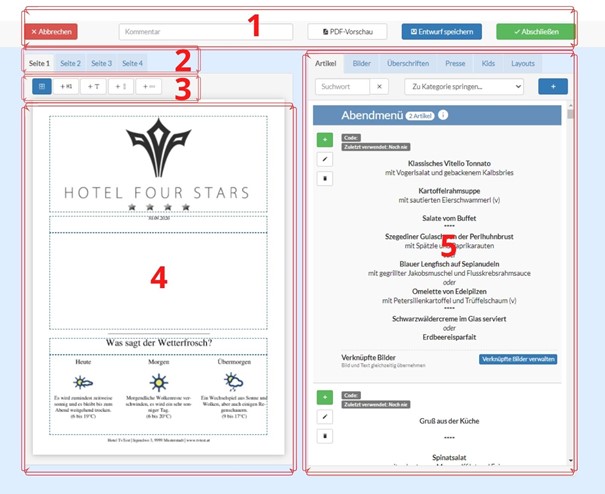
1: Kopfzeile. Hier kannst du der Morgenpost noch einen Kommentar hinzufügen oder ändern. Dies ist dasselbe Kommentarfeld, welches du auch im Hauptmenü bei der Vorlagenauswahl siehst. Wenn du die Morgenpost ohne Rahmen und Raster betrachten möchtest, dann kannst du jederzeit eine PDF-Vorschau ansehen. Zum Schluss kannst du hier die Morgenpost als Entwurf speichern oder finalisieren, indem du den „Abschließen“-Button klickst.
2: Seitenauswahl. Du kannst hier jede Seite zum Bearbeiten auswählen.
3: Einfügen von Elementen. Hier kannst du Elemente einfügen, wenn du das Layout für die aktuelle Morgenpost ändern möchtest. So werden Überschriftsblöcke, Textfelder und Trennlinien eingefügt. Mit dem Button ganz links werden zudem die Rahmenlinien ein- und ausgeschaltet.
4: Der Baukasten. Hier siehst du die Morgenpost, so wie sie aktuell aussehen würde und kannst bequem per Drag & Drop die Größe aller Felder verändern. Zudem kannst du Felder löschen oder neu hinzufügen.
5: Datenbank. Alle deine Artikel, Bilder, Überschriften und Layouts sind hier bequem zugänglich und über das grüne „+“ Zeichen in die Morgenpost einfügbar. Zusätzlich gibt es täglich automatische Pressemitteilungen, die du benutzen kannst. Im Layout-Reiter kannst du das Layout der aktuellen Seite gegen ein anderes Layout tauschen. Dabei werden alle bisher eingefügten Texte wieder entfernt.
Kommentare
0 Kommentare
Bitte melden Sie sich an, um einen Kommentar zu hinterlassen.